





亲爱的新手朋友们,今天我们将从零开始,手把手教你如何使用“360省电王最旧版本与单手划划官方下载”,请放心,我们会用简单易懂的语言,一步步引导你完成基础操作。
第一步:下载与安装
你需要前往官方网站或可靠的第三方下载平台,找到“360省电王最旧版本”和“单手划划官方下载”的链接,由于我们讨论的是旧版本,请确保你找到的是正确且安全的下载链接。
1、点击下载链接后,等待文件下载完成。
2、找到下载的文件,点击进行安装,按照安装向导的指示进行操作,接受许可协议,选择安装位置等。
3、完成安装后,在桌面或手机应用列表中找到应用图标,点击打开。
第二步:初步设置
打开应用后,你将看到主页面,我们可以进行基础设置。
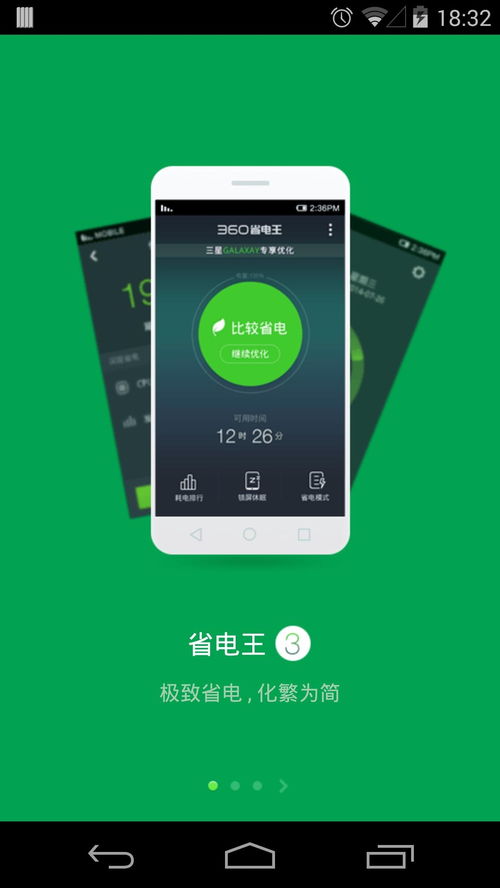
1、进入设置页面,可以根据个人需求调整应用的各种选项,在“360省电王”中,你可以选择节能模式、调整充电设置等。
2、在“单手划划”应用中,你可以设置手势操作、界面布局等,使其更符合你的使用习惯。
第三步:使用“360省电王”进行电量管理
在完成基础设置后,我们可以开始使用“360省电王”进行电量管理。
1、通过“360省电王”查看当前电池状态,包括电量百分比、充电速度等。
2、使用其提供的省电模式,例如超级省电模式、日常省电模式等,以延长电池使用时间。
3、检查电池健康状态,了解电池的使用情况,并进行优化。
第四步:使用“单手划划”进行操作优化
“单手划划”功能可以帮助你更便捷地使用手机。
1、通过设置好的手势操作,你可以快速完成常用操作,如返回桌面、锁屏等。
2、调整界面布局,使其更适合单手操作,将常用应用放在容易触及的位置。
第五步:创建简单项目并导出(以示例方式)
这里我们以创建简单项目并导出为例,介绍如何使用此应用进行实际操作,具体操作可能会因版本不同而有所差异,请根据实际情况调整。
1、在应用列表中找到并打开相关应用(例如任务管理器)。
2、点击创建新项目的按钮(通常是一个加号)。
3、根据提示输入项目信息,如项目名称、描述等。
4、完成项目创建后,你可以进行其他相关操作,如添加任务、设置提醒等。
5、当你需要导出项目时,找到导出选项(通常在菜单或设置里),选择导出格式(如PDF、Excel等)。
6、选择保存位置,完成导出。
至此,你已经完成了从零开始使用“360省电王最旧版本与单手划划官方下载”的基础教程,希望你在使用过程中遇到问题能随时查找相关资料或寻求帮助,实践是学习的最好方式,多尝试、多操作,你会越来越熟练,如有更多问题,欢迎随时向我提问,祝你使用愉快!







 浙ICP备2023037387号-1
还没有评论,来说两句吧...